Страницы | 1 | |
 1. Теоретический материал для практической работы
Интегрированная среда разработки MS Visual Studio
Интегрированная среда разработки MS Visual Studio — это стартовая площадка для написания, отладки и сборки кода, а также последующей публикации приложений. Интегрированная среда разработки (IDE) представляет собой многофункциональную программу, которую можно использовать для различных аспектов разработки программного обеспечения. Помимо стандартного редактора и отладчика, которые существуют в большинстве сред IDE, Visual Studio включает в себя, средства автозавершения кода, графические конструкторы, диспетчеры ресурсов, компиляторы для многих языков и платформ и многие другие функции для упрощения процесса разработки.
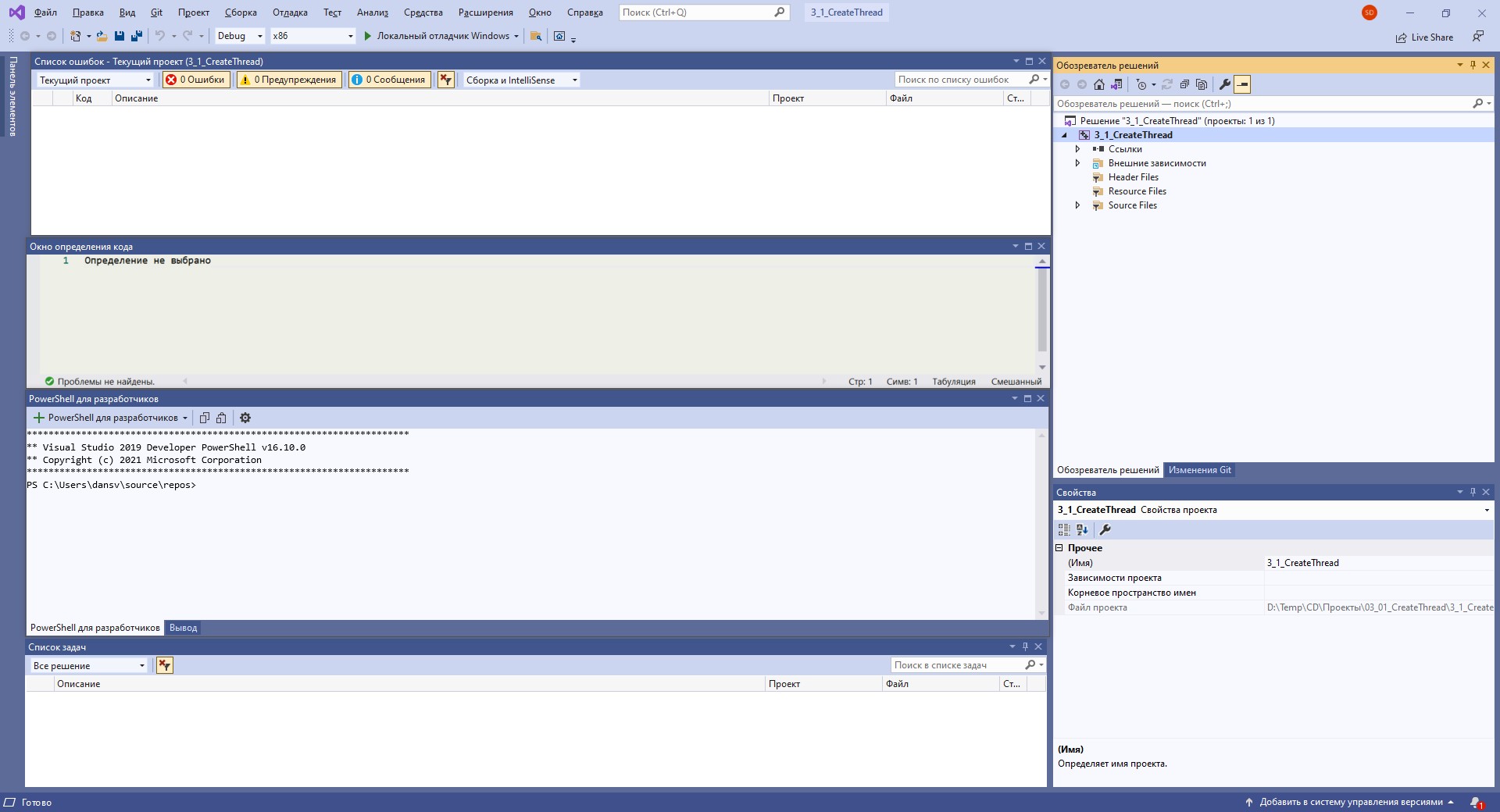
Доступные версии включают бесплатный выпуск Visual Studio Community Edition, и все они могут поддерживать разработку на C и C++.
Приложения командной строки (консоль)
Консольные приложения C++ запускаются из командной строки в окне консоли и могут отображать только текстовые выходные данные.
Собственное клиентское приложение для настольных систем — это оконное приложение C++, которое использует исходные интерфейсы API Windows для доступа к операционной системе. Эти интерфейсы API написаны в основном на языке C. Существует несколько способов создания собственного классического приложения: вы можете программировать напрямую с помощью API-интерфейсов Win32, используя цикл сообщений в стиле C, который обрабатывает события операционной системы. Или можно программировать с помощью Microsoft Foundation Classes (MFC), объектно-ориентированной библиотеки C++, которая заключает в оболочку Win32. Ни один из этих подходов не считается "современным" по сравнению с универсальной платформой Windows (UWP), но оба они все еще полностью поддерживаются. Приложение Win32, выполняемое в окне, требует, чтобы разработчик работал явно с Windows сообщениями внутри функции Windows-процедуры. Несмотря на имя, приложение Win32 можно скомпилировать 32 как 64-разрядный (x86) или 64-разрядный (x64) двоичный файл. В Visual Studio термины x86 и Win32 являются синонимами.
Создание стандартной программы C++
Visual Studio можно использовать для создания стандартных программ на языке C++. Выполнив действия, описанные в этом пошаговом руководстве, можно создать проект, добавить новый файл в проект, изменить файл для добавления кода C++, а затем скомпилировать и запустить программу с помощью Visual Studio.
Можно ввести собственную программу на языке C++ или использовать один из примеров программ. Примером программы в этом пошаговом руководстве является консольное приложение. Это приложение использует set-контейнер в стандартной библиотеке C++.
Примечание:
Если требуется соответствие определенной версии стандарта языка C++ (т. е. C++ 14 или C++ 17), используйте /std:c++14 /std:c++17 параметр компилятора Visual Studio 2017 или более поздних версий.
Создание проекта C++ в Visual Studio 2019
- В главном меню выберите Файл > Создать > Проект, чтобы открыть диалоговое окно Создание проекта.
- В верхней части диалогового окна для параметра Язык выберите значение C++, для параметра Платформа — значение Windows, а для параметра Тип проекта — значение Консоль.
- В отфильтрованном списке типов проектов щелкните Консольное приложение, а затем нажмите кнопку Далее. На следующей странице введите имя проекта и при необходимости укажите расположение проекта.
- Нажмите кнопку Создать, чтобы создать проект.
Добавить новый исходный файл
- Если Обозреватель решений не отображается, в меню вид выберите пункт Обозреватель решений.
- Добавьте в проект новый исходный файл, как показано ниже:
- В Обозреватель решений щелкните правой кнопкой мыши папку исходные файлы, наведите указатель на пункт добавить и выберите пункт новый элемент.
- В узле Код щелкните файл C++ (.cpp), введите имя файла и нажмите кнопку добавить; cpp-файл появится в папке исходные файлы в Обозреватель решений, а файл откроется в редакторе Visual Studio.
- В файле в редакторе введите допустимую программу на языке C++, которая использует стандартную библиотеку C++, или скопируйте один из примеров программ и вставьте его в файл.
- Сохраните файл.
- В меню Сборка выберите Собрать решение.
В окне вывод отображаются сведения о ходе компиляции, например - расположение журнала сборки и сообщение, указывающее состояние сборки.
- В меню Отладка выберите команду Запуск без отладки.