 Страницы |
 2. Ход работы
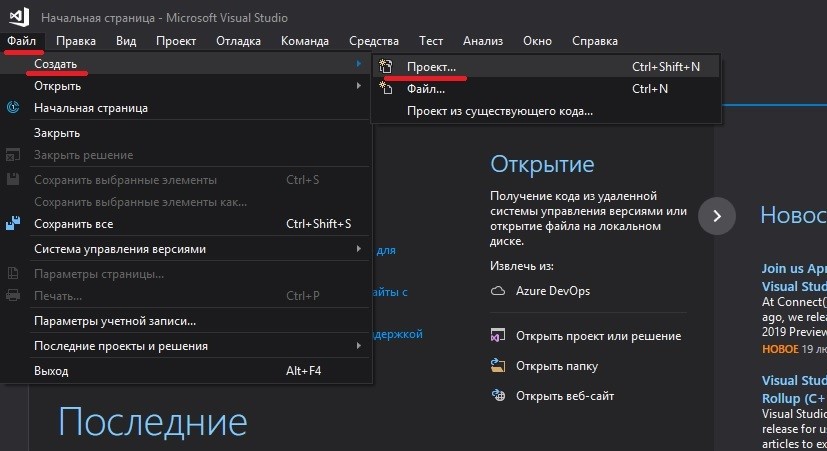
Для создания нового проекта в Visual Studio 2019, вам нужно сначала запустить эту IDE, затем выбрать "Файл" > "Создать" > "Проект":
Дальше появится диалоговое окно, где вам нужно будет выбрать "Консольное приложение Windows" из вкладки "Visual C++" и нажать "ОК":
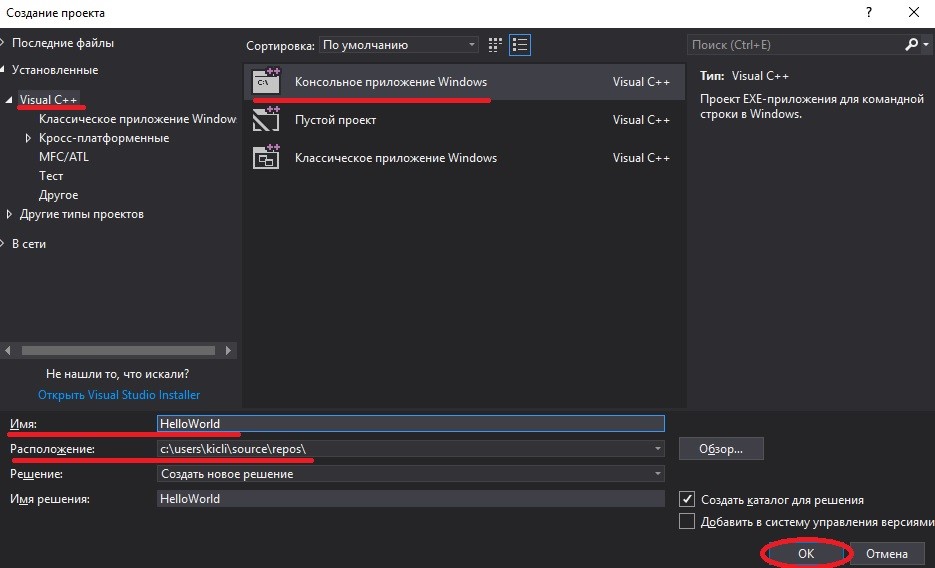
Теперь вы можете указать имя проекта (0104pr01_00ip000) и его расположение в соответствующих полях.
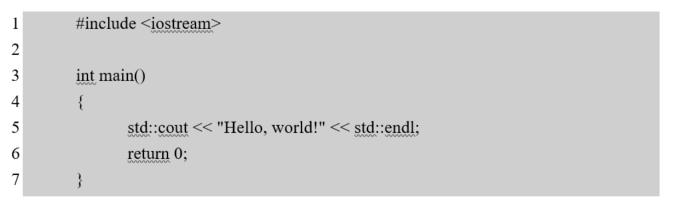
В текстовом редакторе вы увидите, что уже есть некоторый текст и код — удалите его, а затем напечатайте или скопируйте следующий код:
Вот, что у вас должно получиться:
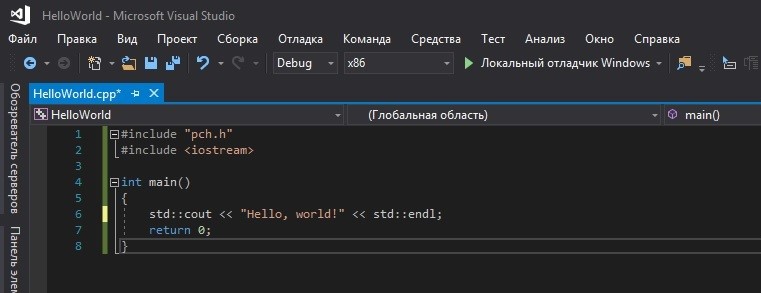
ВАЖНОЕ ПРИМЕЧАНИЕ: Строка #include "pch.h" требуется только для пользователей Visual Studio 2017. Если вы используете Visual Studio 2019 (или более новую версию), то не нужно писать эту строку вообще.
Чтобы запустить программу в Visual Studio, нажмите комбинацию Ctrl+F5. Если всё правильно, то вы увидите следующее:

Это означает, что компиляция прошла успешно и результат выполнения вашей программы следующий:
Hello, world!
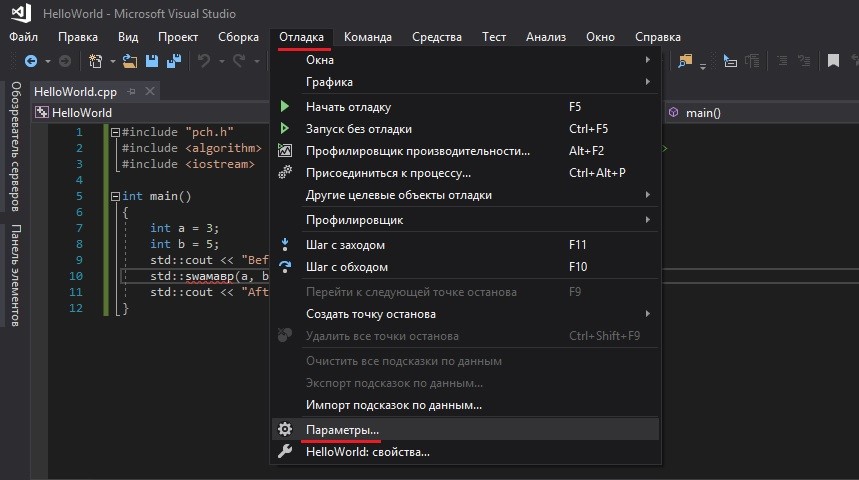
Чтобы убрать строку «…завершает работу с кодом 0…», вам нужно перейти в "Отладка" > "Параметры":
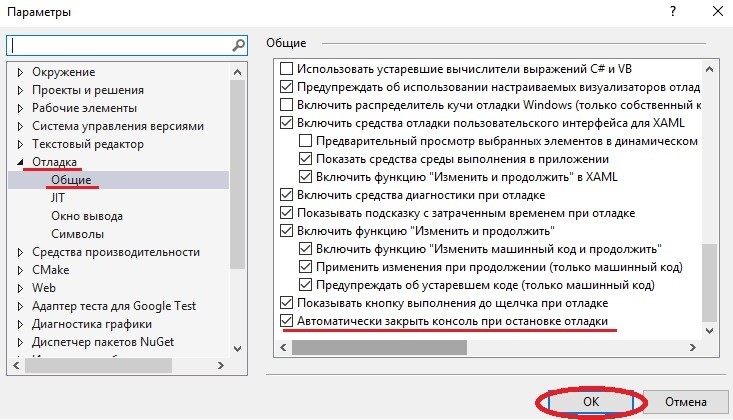
Затем "Отладка" > "Общие" и поставить галочку возле "Автоматически закрыть консоль при остановке отладки" и нажать "ОК":
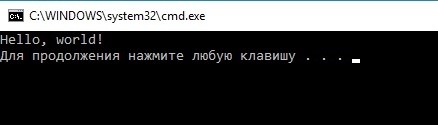
Тогда ваше консольное окно будет выглядеть следующим образом:
Готово! Мы научились компилировать программу и создавать простое консольное приложение на C++ в Visual Studio.
Важно: В Visual Studio русский язык в консоли подключается:
setlocale(LC_CTYPE, "Russian");
Пример:
#include <iostream>
int main()
{
setlocale(LC_CTYPE, "Russian");
std::cout << "Привет Мир! \n";
}


